free counters
Showing posts with label Tekno. Show all posts

Thursday, December 15, 2011

Jumlah Domain .Com Kini Mencapai 91 Juta


Pernahkan anda menghitung seberapa banyak situs yang ada di seluruh dunia saat ini? Jika tahu jumlahnya, mungkin anda akan sedikit tercengang. Bayangkan saja, untuk domain .com saja, jumlahnya mencapai 91 juta domain yang terdaftar dan terus bertambah setiap harinya.
Dari data register yang ada, jumlah domain .com dari tahun ke tahun selalu mengalami peningkatan. Namun meskipun menjadi domain yang paling populer, penambahan jumlahnya pada akhir-akhir ini mengalami penurunan.
Penurunan jumlah penambahan tersebut sepertinya sudah diperkirakan oleh banyak pihak. Dengan semakin banyaknya pilihan domain, orang tentunya akan melakukan berbagai pertimbangan untuk menentukan pilihannya.
Meskipun begitu, tetap saja jumlah domain .com masih yang terbanyak. Pada awal tahun 2000, jumlahnya hanya mencapai 21 juta. Namun jumlah tersebut membengkak hingga hampir tiga kali lipatnya pada 2005 yang mencapai 61 juta domain.

Monday, October 24, 2011

Android 4.0 Ice Cream Sandwich resmi dirilis

Android 4.0

Google akhirnya merilis OS Android 4.0 atau lebih dikenal dengan “Ice Cream Sandwich” bersamaan dengan dirilisnya handphone Samsung Galaxy Nexus di HongKong.

Android Ice Cream Sandwich akan menjadi OS pemersatu untuk handphone dan tablet Android, sehingga tidak akan lagi ada versi berbeda untuk tablet dan handphone.
Beberapa fitur utama yang hadir pada versi 4.0 antara lain fitur NFC yang diberi nama “Android Beam”, pencarian offline di Gmail, fitur unlocking layar dengan memakai wajah pengguna yang diberi nama “Face Unlock”, dan beberapa perubahan yang semakin mempermanis User interface.

Namun yang paling menarik dan juga agak aneh dari fitur terbaru Android 4.0 adalah ukuran resolusi layar standar (native) di Android 4.0 adalah 720p (High Definition). Agak aneh mengingat sangat sedikit hp Android yang memiliki resolusi tsb, apalagi kebanyakan tablet Android yang beredar di pasaran saat ini beresolusi 1280×800 atau berbeda 80 pixel dari ukuran native.

Beberapa fitur utama Android 4.0 dikutip dari Android developer:

  • Android Beam: Fitur berbasis NFC yang memungkinkan pengguna berbagi bermacam konten seperti musik, video, gambar, dll.
  • Roboto Font: Font baru di Android pengganti Droid Sans
  • Widget yang Flexible: Secara default widget di Ice Cream Sandwich dapat diubah ukurannya dan diklaim lebih responsif
  • Favorites Tray: Pengguna dapat memasukkan applikasi, link web, maupun folder kedalam tray favorit yang akan mempermudah dan mempercepat akses.
  • Screenshots: Mengambil screenshot tanpa menggunakan program khusus di Android, user cukup menekan tombol power dan volume bawah untuk mengambil screenshot layar.
  • Notifications: Notifikasi akan sangat mudah dan kustomasi akan ditingkatkan.
  • Improved Copy & Paste: Copy-paste teks semakin mudah.
  • Face Unlock: Unlock handphone Android hanya dengan mendekatkan wajah ke kamera depan hp.
  • Enhanced Talk-to-Text: Input suara lebih pintar, akurat, dan prosesnya semakin cepat.
  • Browser: Browser yang lebih cepat dibanding Android 2.3, mampu menyimpan konten situs secara offline, dan juga mampu melihat versi desktop dari suatu situs.
  • Gmail: Gmail di Android mampu menampilkan preview Gmail dalam 2 baris, dan juga kemampuan Gesture touch untuk berpindah antar email.
  • People App: Daftar kontak baru, dimana detail kontak dapat bersumber dari jejaring sosial seperti Google+, Facebook, Twitter, dll.
  • Data Usage: Kemampuan melihat penggunaan data dalam suatu periode tertentu, sekaligus kemampuan untuk melihat applikasi mana saja yang memakai data dan juga memberi limit penggunaan data.
  • Kamera: Banyak fitur ditambahkan seperti image stabilization, improved autofocus, integrasi dengan applikasi lain sehingga foto yang diambil dapat langsung diupload ke Google+, face detection, mode panorama & time lapse, dan kemampuan mengedit dan mempercantik foto secara on-the-fly.
  • Support Wi-Fi Direct and Bluetooth HDP 
Sumber : http://www.infoteknologi.com/selular/android_4_0-ice-cream-sandwich-fitur/

Friday, October 7, 2011

Ini dia perbedaan Processor Intel Core i3, i5, dan i7


Intel sudah agak lama merilis processor terbarunya yaitu Intel core i7, kemudian disusul i5 dan i3. Yang perlu diperhatikan nanti Intel ga bakal pake lagi brand core 2 duo dan core 2 quad, sedangkan brand pentium dan celeron bakal dipertahankan. Terus kalo brand centrino mereka bakal pake di produknya yang berbasis Wifi dan Wimax, jadi ga bakal lagi kita nemuin notebook dengan brand Intel Centrino.

Lalu apa perbedaan dari ketiga produk barunya tersebut? Intinya sih core i3 ditujukan buat Entry Level, core i5 buat mid level, kalo core i7 buat High Level. Terus ketiganya bakal ditanam di dekstop maupun notebook. Selain itu, core i5 dan i7 mengadopsi fitur “Intel Turbo Mode Technology” dimana fitur ini akan mematikan core yang tidak dipakai ketika memproses aplikasi yang hanya membutuhkan single thread, ketika memproses aplikasi single thread, processor akan mengoverclock aliran thread data yang berjalan di atasnya sehingga pemrosesan lebih cepat, sedangkan jika memproses aplikasi yang bukan single thread, core tersebut akan hidup kembali.

Berikut deskripsi lebih jelasnya mengenai ketiga produk ini:

Intel Core i7

Core i7 sendiri merupakan processor pertama dengan teknologi “Nehalem”. Nehalem menggunakan platform baru yang betul-betul berbeda dengan generasi sebelumnya. Salah satunya adalah mengintegrasikan chipset MCH langsung di processor, bukan motherboard. Nehalem juga mengganti fungsi FSB menjadi QPI (Quick Path Interconnect) yang lebih revolusioner.


Intel Core i5

Jika Bloomfield adalah codename untuk Core i7 maka Lynnfield adalah codename untuk Core i5. Core i5 adalah seri value dari Core i7 yang akan berjalan di socket baru Intel yaitu socket LGA-1156. Tertarik begitu mendengar kata value ? Tepat ! Core i5 akan dipasarkan dengan harga sekitar US$186.

Kelebihan Core i5 ini adalah ditanamkannya fungsi chipset Northbridge pada inti processor (dikenal dengan nama MCH pada Motherboard). Maka motherboard Core i5 yang akan menggunakan chipset Intel P55 (dikelas mainstream) ini akan terlihat lowong tanpa kehadiran chipset northbridge. Jika Core i7 menggunakan Triple Channel DDR 3, maka di Core i5 hanya menggunakan Dual Channel DDR 3. Penggunaan dayanya juga diturunkan menjadi 95 Watt. Chipset P55 ini mendukung Triple Graphic Cards (3x) dengan 1×16 PCI-E slot dan 2×8 PCI-E slot. Pada Core i5 cache tetap sama, yaitu 8 MB L3 cache.

Intel juga meluncurkan Clarksfield, yaitu Core i5 versi mobile yang ditujukan untuk notebook. Socket yang akan digunakan adalah mPGA-989 dan membutuhkan daya yang terbilang cukup kecil yaitu sebesar 45-55 Watt.


Intel Core i3

Intel Core i3 merupakan varian paling value dibandingkan dua saudaranya yang lain. Processor ini akan mengintegrasikan GPU (Graphics Processing Unit) alias Graphics On-board didalam processornya. Kemampuan grafisnya diklaim sama dengan Intel GMA pada chipset G45. Selain itu Core i3 nantinya menggunakan manufaktur hybrid, inti processor dengan 32nm, sedangkan memory controller/graphics menggunakan 45nm. Code produk Core i3 adalah “Arrandale”.


Berikut Tabel Detail mengenai ketiga produk ini:

Thursday, September 15, 2011

Cara Buat Antena WajanBolic


Ni artikel sebetulnya sudah banyak yang mengupas, mengulas dan meng-copas, termasuk teman saya mantan dedengkot Orari juga seneng experimen bikin antena keq gini, juga Pak Lurah client saya yg punya usaha sampingan bengkel las malah dapat orderan dari ISP buat nglobangin puluhan Wajan dan merangkai pralonnya. Well…, mari kita bagi-bagi info buat yang belum tahu apa sih antena WajanBolic/ penggorengan itu dan gimana sih buatnya..? Ini artikel saya copasin aja yah… habis gak banyak waktu buat nulis dan foto-foto boss yg penting niatnya sebar-sebar ilmu… Well… biarkan gambar yang bercerita yak… Lanjuuut…
  • Siapkan material yang dibutuhkan USB WLAN, wajan / penggorengan, pipa pralon 3″, pipa pralon 1.25″ dan dop pralon, kabel USB yang di perpanjang dan USB Extender jika di perlukan.
Material Wajanbolic e-goen
Material Wajanbolic
  • Lubangi wajan, siapkan dop pralon 3″ dan dop pralon 1.25″ yang di bor di tengahkan. Kemudian baut dop pralon 3″ ke dasar wajan.
Wajan untuk wajanbolic
  • Wajan tampak belakang sesudah di bautkan dop pralon di muka wajan.
Wajan tampak belakang
  • Siapkan USB WLAN. Tutup USB WLAN dengan karet untuk melindungi USB WLAN dari hujan.
USB WLAN
USB WLAN
  • Masukan karet pelindung ke USB WLAN.
USB WLAN dalam lindungan karet
  • masukan USB WLAN yang dilindungi karet ke pralon 1.25″ sebagai dudukan. Posisikan USB WLAN sekitar 5.3 cm dari ujung pralon yang paling jauh dari wajan.
USB WLAN pada pralon 1.25"
USB WLAN pada pralon 1.25″
  • USB WLAN pada pralon, tampak dari sudut lain.
USB WLAN dalam pralon 1.25"
USB WLAN dalam pralon 1.25″
  • Dop untuk di letakan di ujung pralon 3″. Semua dinding dop pralon ditutup dengan lakban aluminium. Kombinasi dop pralon yang di lapisi lakban alumunium dan pralon yang ditutupi kalban aluminium sebetulnya menjadi konstruksi antenna kaleng. Di ambil foto dari muka.
dop pralon  3"
dop pralon 3″
  • Tutup pralon untuk diletakan di ujung pralon. Di ambil foto dari belakang.
Dop pralon 3" dari belakang
Dop pralon 3″ dari belakang
  • Pralon 3″ dilapis lakban aluminium sepanjang 20cm, tidak sampai ujung. Sisakan beberapa sentimeter yang dihitung dari fokus wajan. Lubangi wajan sekitar 5.3 cm dari ujung, untuk connector USB WLAN.
Pralon 3"
Pralon 3″
  • USB WLAN sudah dimasukan ke pralon. USB WLAN keluar pada jarak sekitar 5.3 cm dari ujung pralon.
USB dalam pralon 3"
USB dalam pralon 3″

pralon 3" dari sudut 2
pralon 3″ dari sudut 2
  • Masukan dop pralon 3″.
pralon 3" ditutup tampak samping
pralon 3″ ditutup tampak samping

Pralon 3" ditutup tampak muka
Pralon 3″ ditutup tampak muka
.Masukan pralon 3″ ke tutup pralon 3″ yang sudah di baut ke wajan.
Pralon 3" di Wajanbolic
Pralon 3″ di Wajanbolic
  • WajanBolic dah selesai. Sambungkan kabel USB yang sudah di perpanjang dengan kabel UTP. Wajanbolic siap digunakan.
Wajanbolic e-goen


WajanbolicSumber : opensource.telkomspeedy.com/wiki

Thursday, September 8, 2011

Jenis Teknologi Wireless

Bukan tanpa disadari Teknologi Informasi berkembang dengan sangat cepat hingga ke pelosok dunia, namun juga bukan dengan kemauan kuat dan kerja keras (untuk mempromosikan), teknologi informasi yang di ketuai oleh komputer ini menjadi fenomena yang linier dengan perkembangan kemajuan zaman

perkembangan teknologi informasi yang sedemikian cepat di dunia, tidak lepas dari kemampuan komputer untuk melakukan Komunikasi data dan juga membentuk sebuah jaringan komputer baik itu jaringan lokal maupun jaringan internet

Ternyata, dalam perkembangannya, komputer tidak berdiri sendiri untuk membentuk itu semua, komputer membutuhkan teknologi konektivitas yang menjadi partner setia komputer dan menjadi kaki tangan komputer di dalam sebuah organisasi teknologi informasi

nah, karena teknologi informasi berjalan linear dengan perkembangan zaman yang semakin menutut manusia untuk senantiasa mobile (bergerak), maka teknologi konektivitas yang seharusnya paling berkembang adalah teknologi konektivitas yang bersifat wireless (nirkabel), lantas apa saja jenis dari teknologi konektivitas wireless tersebut, berikut beberapa teknologi koneksi data nirkabel yang cukup banyak digunakan saat ini:

1. WiFi 802.11g: merupakan spektrum dasar yang paling banyak digunakan untuk menangani permasalahan seputar konektivitas saat ini, teknologi ini mampu melakukan transfer data hingga kecepatan maksimal 54 mbps, atau sekitar 6.75 MBps, (mengapa 54 berubah menjadi hanya 6.75???? silahkan lihat artikel tentang konversi KBps ke Kbps )

2. WiFi 802.11n: merupakan teknologi WiFi yang paling cepat, karena mampu menangani transfer data hingga kecepatan maksimal 300 Mbps

3. Bluetooth standar: perangkat yang paling sering kita temui di gadget seperti HandPhone maupun perangkat elektronik lainnya, memiliki kecepatan transfer maksimal hanya 3 Mbps

4. Bluetooth 3.0: generasi penerus dari bluetooth standar diatas, teknologi ini memungkinkan transfer data hingga 24 Mbps

5. Wigig: baca artikel ==> wigig, hostspot supercepat, untuk mengetahui lebih jauh seputar wigig

6. Wireless USB: memiliki kecepatan transfer hingga 110 Mbps dalam radius 10 meter, dan pada radius 3 meter, kecepatannya meningkat hingga 4 kali lipat, yaitu menjadi 480 Mbps

7. Wireless HD: Teknologi ini khusus bagi pecinta film atau penggemar video berdefinisi tinggi (High Definition), pada jarak 10 meter, kecepatan transfernya hingga 4 Gbps, namun menurut teori kecepatan transfernya justru bisa menembus 25 Gbps

8. Zigbee: teknologi standar wireless yang dikatakan paling hemat daya (listrik) karena hanya mampu menghandle transfer data dengan kapasitas kecil saja, namun teknologi ini memiliki keunggulan, yaitu dapat menyampaikan respon suatu instruksi dengan cepat, contohnya pada remote control

sumber: iTempo

Friday, August 19, 2011

Mengenal Lebih Dekat Cloud Computing

 Definisi Cloud Computing
Banyak pihak memberikan definisi cloud computing dengan bermacam-macam pengertian.

Definisi di Wikipedia :

Cloud computing mengacu pada penyediaan sumber daya komputasi on demand melalui jaringan komputer. Karena awan/cloud adalah mekanisme pengiriman yang mendasari, awan dan layanan berbasis aplikasi dapat mendukung semua jenis aplikasi perangkat lunak atau layanan yang digunakan saat ini. Ungkapan "cloud computing" berasal dari simbol awan yang biasanya digunakan oleh diagram alir dan diagram untuk melambangkan internet. Prinsip di balik awan adalah bahwa setiap komputer yang terhubung ke internet tersambung ke suatu sumber daya komputasi yang sama, aplikasi, dan file. Pengguna dapat menyimpan dan mengakses file pribadi seperti musik, gambar, video, dan bookmark atau bermain game atau penggunaan aplikasi produktivitas di server yang jauh secara fisik membawa sekitar media penyimpanan seperti DVD atau thumb drive. Hampir semua pengguna internet mungkin menggunakan bentuk komputasi awan meski hanya sedikit menyadarinya. Mereka yang menggunakan email berbasis web seperti Gmail, Hotmail, Yahoo, email Perusahaan yang dimiliki, atau bahkan sebuah program klien e-mail seperti Outlook, Evolution, Mozilla Thunderbird atau Entourage adalah memanfaatkan server email awan. Oleh karena itu, aplikasi desktop yang terhubung ke awan email akan dianggap aplikasi awan.
Cloud computing memanfaatkan jaringan sebagai sarana untuk menghubungkan perangkat pengguna akhir (end point) untuk sumber daya yang terpusat di pusat data. Pusat data dapat diakses melalui internet atau jaringan perusahaan, atau keduanya. Dalam banyak kasus layanan awan memungkinkan akses dari berbagai titik seperti telepon genggam, PC atau tablet. Layanan Awan mungkin dirancang untuk menjadi vendor agnostik, bekerja sama baik dengan Linux, Mac dan platform Windows. Mereka juga dapat memungkinkan akses dari lokasi terkoneksi internet, memungkinkan pekerja mobile untuk mengakses sistem bisnis jarak jauh seperti di Telecommuting, dan memperluas jangkauan layanan bisnis yang disediakan oleh Outsourcing.

Definisi NIST:

Lembaga Nasional Standar dan Teknologi atau The National Institute of Standards and Technology (NIST) memberikan definisi singkat dan spesifik:
Cloud computing adalah suatu model untuk kenyamanan, tuntutan akses jaringan ke suatu  sumber daya komputasi bersama yang terkonfigurasi (misalnya, jaringan, server, penyimpanan, aplikasi, dan jasa) yang dapat dengan cepat ditetapkan dan dirilis dengan upaya manajemen minimal atau penyedia layanan interaksi.

Definisi Gartner :

“sebuah cara komputasi ketika layanan berbasis TI yang mudah dikembangkan dan lentur disediakan sebagai sebuah layanan untuk pelanggan menggunakan teknologi Internet.”

Definisi Forrester:

“standar kemampuan TI, seperti perangkat lunak, platform aplikasi, atau infrastruktur, yang disediakan menggunakan teknologi Internet dengan cara swalayan dan bayar-per-pemakaian.”

Mencoba Menjelaskan Cloud Computing Secara Sederhana

Secara sederhana, Cloud Computing dapat kita bayangkan seperti sebuah jaringan listrik. Apabila kita membutuhkan listrik, apakah kita harus punya pembangkit listrik sendiri? Tentu tidak. Kita tinggal menghubungi penyedia layanan (dalam hal ini, PLN), menyambungkan rumah kita dengan jaringan listrik, dan kita tinggal menikmati layanan tersebut. Pembayaran kita lakukan bulanan sesuai pemakaian.
Kalau listrik bisa seperti itu, mengapa layanan komputasi tidak bisa? Misalnya, apabila sebuah perusahaan membutuhkan aplikasi CRM (Customer Relationship Management). Kenapa perusahaan tersebut harus membeli aplikasi CRM, membeli hardware server, dan kemudian harus memiliki tim TI khusus untuk menjaga server dan aplikasi tersebut?

Di sinilah cloud computing berperan. Penyedia jasa cloud computing seperti Microsoft, telah menyediakan aplikasi CRM yang dapat digunakan langsung oleh perusahaan tadi. Mereka tinggal menghubungi penyedia layanan (dalam hal ini, Microsoft), “menyambungkan” perusahaannya dengan layanan tersebut (dalam hal ini, melalui Internet), dan tinggal menggunakannya. Pembayaran? Cukup dibayar per bulan (atau per tahun, tergantung kontrak) sesuai pemakaian. Tidak ada lagi investasi di awal yang harus dilakukan.

Contoh lain adalah apabila sebuah perusahaan membutuhkan system email yang terintegrasi dengan domain perusahaan, fasilitas kalender dan perangkat printer misalnya yang ada di perusahaan, tidak perlu harus menyediakan prasarana email seperti server, aplikasi email server dan ruang server/data centernya melainkan tinggal menghubungi penyedia layanan seperti Microsoft, Google atau penyedia jasa lainnya.
Agar lebih mudah membayangkannya, silahkan lihat ilustrasi pada Gambar 1.
Cloud Computing

Karakteristik Cloud Computing

Dengan semakin maraknya pembicaraan seputar cloud computing, semakin banyak perusahaan yang mengumumkan bahwa mereka menyediakan layanan cloud computing. Akan sangat membingungkan bagi kita para pengguna untuk memastikan bahwa layanan yang akan kita dapatkan adalah cloud computing atau bukan. Untuk mudahnya, dari semua definisi yang ada, dapat diintisarikan bahwa cloud computing ideal adalah layanan yang memiliki 5 karakteristik berikut ini.

1. On-Demand Self-Services

Sebuah layanan cloud computing harus dapat dimanfaatkan oleh pengguna melalui  mekanisme swalayan dan langsung tersedia pada saat dibutuhkan. Campur tangan penyedia layanan adalah sangat minim. Jadi, apabila kita saat ini membutuhkan layanan aplikasi CRM (sesuai contoh di awal), maka kita harus dapat mendaftar secara swalayan dan layanan tersebut langsung tersedia saat itu juga.

2. Broad Network Access 

Sebuah layanan cloud computing harus dapat diakses dari mana saja, kapan saja, dengan alat apa pun, asalkan kita terhubung ke jaringan layanan. Dalam contoh layanan aplikasi CRM di atas, selama kita terhubung ke jaringan Internet, saya harus dapat mengakses layanan tersebut, baik itu melalui laptop, desktop, warnet, handphone, tablet, dan perangkat lain.

3. Resource Pooling 

Sebuah layanan cloud computing harus tersedia secara terpusat dan dapat membagi sumber daya secara efisien. Karena cloud computing digunakan bersama-sama oleh berbagai pelanggan, penyedia layanan harus dapat membagi beban secara efisien, sehingga sistem dapat dimanfaatkan secara maksimal.

4. Rapid Elasticity

Sebuah layanan cloud computing harus dapat menaikkan (atau menurunkan) kapasitas sesuai kebutuhan. Misalnya, apabila pegawai di kantor bertambah, maka kita harus dapat menambah user untuk aplikasi CRM tersebut dengan mudah. Begitu juga jika pegawai berkurang. Atau, apabila kita menempatkan sebuah website berita dalam jaringan cloud computing, maka apabila terjadi peningkatkan traffic karena ada berita penting, maka kapasitas harus dapat dinaikkan dengan cepat.

5. Measured Service

Sebuah layanan cloud computing harus disediakan secara terukur, karena nantinya akan digunakan dalam proses pembayaran. Harap diingat bahwa layanan  cloud computing dibayar sesuai penggunaan, sehingga harus terukur dengan baik.

Kelebihan Cloud Computing

Dari semua penjelasan di atas, apa sebenarnya kelebihan dari Cloud Computing, terutama bagi dunia bisnis? Berikut beberapa di antaranya:

Tanpa Investasi Awal

Dengan cloud computing, kita dapat menggunakan sebuah layanan tanpa investasi yang signifikan di awal seperti server, aplikasi server dan ruangan untuk penyimpan server/data center. Ini sangat penting bagi bisnis, terutama bisnis pemula (startup). Mungkin di awal bisnis, kita hanya perlu layanan CRM untuk 2 pengguna. Kemudian meningkat menjadi 10 pengguna. Tanpa model cloud computing, maka sejak awal kita sudah harus membeli hardware yang cukup untuk sekian tahun ke depan. Dengan cloud computing, kita cukup membayar sesuai yang kita butuhkan.

Mengubah CAPEX menjadi OPEX 

Sama seperti kelebihan yang pertama, kelebihan yang kedua masih seputar keuangan.
Tanpa cloud computing, investasi hardware dan software harus dilakukan di awal, sehingga kita harus melakukan pengeluaran modal (Capital Expenditure, atau CAPEX). Sedangkan dengan cloud computing, kita dapat melakukan pengeluaran operasional (Operational Expenditure, atau OPEX). Jadi, sama persis dengan biaya utilitas lainnya seperti listrik atau telepon ketika kita cukup membayar bulanan sesuai pemakaian. Hal ini akan sangat membantu perusahaan secara keuangan.

Lentur dan Mudah Dikembangkan

Dengan memanfaatkan Cloud Computing, bisnis kita dapat memanfaatkan TI sesuai kebutuhan. Perhatikan Gambar 2 di bawah untuk melihat beberapa skenario kebutuhan bisnis. Penggunaan TI secara bisnis biasanya tidak datar-datar saja. Dalam skenario “Predictable Bursting”, ada periode di mana penggunaan TI meningkat tajam. Contoh mudah adalah aplikasi Human Resource (HR) yang pada akhir bulan selalu meningkat penggunaannya karena mengelola gaji karyawan. Untuk skenario “Growing Fast”, bisnis meningkat dengan pesat sehingga kapasitas TI juga harus mengikuti. Contoh skenario “Unpredictable Bursting” adalah ketika sebuah website berita mendapat pengunjung yang melonjak karena ada berita menarik. Skenario “On and Off” adalah penggunaan TI yang tidak berkelanjutan. Misalnya, sebuah layanan pelaporan pajak, yang hanya digunakan di waktu-waktu tertentu setiap tahun.
Cloud Computing
Tanpa layanan cloud computing, ke empat skenario ini akan membutuhkan perencanaan TI yang sangat tidak efisien, karena investasi TI harus dilakukan sesuai kapasitas tertinggi, walaupun mungkin hanya terjadi di saat-saat tertentu. Hal ini dilakukan untuk mencegah terjadi kegagalan layanan pada saat “peak time” tersebut.
Dengan cloud computing, karena sifatnya yang lentur dan mudah dikembangkan (elastic and scalable), maka kapasitas dapat ditingkatkan pada saat dibutuhkan, dengan biaya penggunaan sesuai pemakaian.

Fokus pada Bisnis, bukan TI

Dengan menggunakan Cloud Computing, kita dapat fokus pada bisnis utama perusahaan, dan bukan berkecimpung di dalam pengelolaan TI. Hal ini dapat dilakukan karena pengelolaan TI dilakukan oleh penyedia layanan, dan bukan oleh kita sendiri. Misalnya, melakukan patching, security update, upgrade hardware, upgrade software, maintenance, dan lain-lain. Apabila kita memiliki tim TI, maka tim tersebut dapat fokus pada layanan TI yang spesifik untuk bisnis kita, sedangkan hal-hal umum sudah ditangani oleh penyedia layanan.

Cloud computing sudah hadir saat ini, termasuk di Indonesia. Jadi, cloud computing bukanlah sebuah angan-angan, melainkan sudah menjadi kenyataan dalam dunia TI. Bukan berarti kita semua langsung harus berpindah saat ini juga : pada kenyataannya cloud computing bukanlah untuk semua orang. Masih tetap terdapat jenis-jenis layanan yang memang harus dilakukan secara on-premise, walaupun terdapat juga layanan yang menjadi sangat efisien bila dilakukan dengan cloud computing. Beberapa jenis layanan bahkan dapat dilakukan secara bersamaan (hybrid) dengan menggabungkan kedua jenis implementasi tersebut.

Oleh karena itu, carilah penyedia layanan yang dapat memberikan saran yang tepat dan terbaik bagi kebutuhan anda. Kesuksesan penggunaan cloud computing akan sangat ditentukan oleh kemampuan penyedia layanan dalam memberikan layanan yang tepat dan terbaik bagi pelanggan.
Cloud Computing jika dilihat dari jenis layanan apa saja yang ada, kita akan dapat memutuskan jenis yang mana yang mungkin di adopsi di organisasi ataupun bisnis yang kita jalani.

Layanan-layanan komputasi ini tersedia untuk diakses dari internet karena kata cloud sendiri bermetafora dari kata internet, maka lokasi fisik dari server-server sumber daya komputasi ini bisa di mana saja, tidak harus on-premise atau di data center kita sendiri. Saat ini ada beberapa vendor yang memberikan berbagai jenis layanan cloud computing, dan secara fisik sumber daya komputasi berada di data center mereka. Kita sebagai customer cukup mengkonsumsi sumber daya komputasi tersebut melalui internet tanpa tahu secara detail lokasi maupun server sumber daya komputasi yang kita pergunakan.

Sebagai ilustrasi bagaimana cloud computing ini bekerja seperti ditujukan dalam gambar 3. Pengelola dalam gambar tersebut menyediakan dan mengelola semua fasilitas Data Center berikut aplikasinya di tempat penyedia layanan cloud computing, sementara pengguna layanan cukup mengaksesnya dari Internet.
Cloud Computing

Tiga Golongan Layanan Cloud Computing

Jenis layanan Cloud Computing yang ada, terbagi dalam 3 golongan yaitu yang disebut sebagai Software as a Service (SaaS), kemudian Platform as a Service (PaaS) dan terakhir Infrastructure as a Service (IaaS).

Software as a Service (SaaS)

Sebagai konsumen individual, kita sebenarnya sudah akrab dengan layanan cloud computing melalui Yahoo Mail, Hotmail, Gmail, Google Search, Bing, atau MSN Messenger. Contoh lain yang cukup populer adalah Google Application ataupun Microsoft Office Web Applications yang merupakan aplikasi pengolah dokumen berbasis internet.
Di dunia bisnis, kita mungkin familiar dengan SalesForce.com atau Microsoft CRM yang merupakan layanan aplikasi CRM. Di sini, perusahaan tidak perlu setup hardware dan software CRM di server sendiri. Cukup berlangganan SalesForce.com maupun Microsoft CRM, kita bisa menggunakan aplikasi CRM  kapan dan dari mana saja melalui internet. Kita tidak perlu melakukan investasi server maupun aplikasi. Kita juga akan selalu mendapat aplikasi terbaru jika terjadi upgrade. Intinya, kita benar-benar hanya tinggal menggunakan aplikasi tersebut. Pembayaran biasanya dilakukan bulanan, dan sesuai jumlah pemakai aplikasi tersebut. Dengan kata lain, pay as you go, pay per use, per seat.
Nah, semua layanan ini, dimana suatu aplikasi software tersedia dan bisa langsung dipakai oleh seorang pengguna,  termasuk ke dalam kategori Software as a Services (SaaS). Secara sederhana, kita langsung mengkonsumsi layanan aplikasi yang ditawarkan.
Beberapa contoh aplikasi dalam katagori SaaS diantaranya adalah:
  • Microsoft Itune: merupakan aplikasi cloud sederhana untuk PC management yang berguna selain update software/services, kemampuan update security juga memberikan kepada penggunanya untuk men-tune performance dari windows 7 yang digunakan.
  • McAfee Security Scan Plus: aplikasi cloud untuk men-scaning virus di komputer pengguna.
  • Microsoft Office 365: aplikasi online untuk MS Office.

Platform as a Service (PaaS)

Sering terjadi, suatu aplikasi software yang sifatnya package tidak dapat memenuhi kebutuhan proses bisnis kita. Demikian pula dengan SaaS, di mana aplikasi yang ditawarkan sebagai layanan tidak sesuai dengan proses bisnis kita. Nah, pada skenario ini, kita dapat menggunakan jenis layanan yang disebut Platform as a Service (PaaS).

Pada PaaS, kita membuat sendiri aplikasi software yang kita inginkan, termasuk skema database yang diperlukan. Skema itu kemudian kita pasang (deploy) di server-server milik penyedia jasa PaaS. Penyedia jasa PaaS sendiri menyediakan layanan berupa platform, mulai dari mengatur server-server mereka secara virtualisasi sehingga sudah menjadi cluster sampai menyediakan sistem operasi di atasnya. Alhasil, kita sebagai pengguna hanya perlu memasang aplikasi yang kita buat di atasnya.

Jika kita adalah perusahaan pembuat software, PaaS juga memberi alternatif lain. Alih-alih memasang software di server konsumen, kita bisa memasang software tersebut di server milik penyedia layanan PaaS, lalu menjualnya ke konsumen dalam bentuk langganan. Dengan kata lain, kita membuat sebuah SaaS.
Singkatnya, dengan PaaS, kita membangun aplikasi kita sendiri di atas layanan PaaS tersebut. Adapun contoh vendor penyedia layanan Paas adalah Microsoft Azure dan Amazon Web Services.

Infrastructure as a Service (IaaS)

Ada kasus ketika konfigurasi yang disediakan oleh penyedia PaaS tidak sesuai dengan keinginan kita. Kita berniat menggunakan aplikasi yang memerlukan konfigurasi server yang unik dan tidak dapat dipenuhi oleh penyedia PaaS. Untuk keperluan seperti ini, kita dapat menggunakan layanan cloud computing tipe Infrastructure as a Service (IaaS).
Pada IaaS, penyedia layanan hanya menyediakan sumber daya komputasi seperti prosesor, memori, dan storage yang sudah tervirtualisasi. Akan tetapi, penyedia layanan tidak memasang sistem operasi maupun aplikasi di atasnya. Pemilihan OS, aplikasi, maupun konfigurasi lainnya sepenuhnya berada pada kendali kita.
Jadi, layanan IaaS dapat dilihat sebagai proses migrasi server-server kita dari on-premise ke data center milik penyedia IaaS ini. Para vendor cloud computing lokal rata-rata menyediakan layanan model IaaS ini, dalam bentuk Virtual Private Server seperti Windows Server Hyper-V, VM Ware Virtualization dan lain-lain.

Identifikasi SaaS, PaaS dan IaaS

Perbedaan SaaS, PaaS dan IaaS dapat dilihat dari sisi kendali atau tanggung jawab yang dilakukan oleh vendor penyedia jasa layanan cloud maupun customer. Pada gambar 4, di situ dijelaskan stack (jenjang) teknologi komputasi dari Networking naik hingga ke Application. Di situ juga dijelaskan sampai di stack mana suatu vendor layanan cloud memberikan layanannya, dan mulai dari jenjang mana konsumen mulai memegang kendali dan bertanggung jawab penuh pada stack di atasnya.
Cloud Computing
Mulai dari kanan, pada SaaS, seluruh stack merupakan tanggung jawab penyedia layanan cloud. Konsumen benar-benar hanya mengkonsumsi aplikasi yang disediakan.
Pada PaaS, penyedia layanan cloud bertanggung jawab mengelola Networking hingga Runtime. Konsumen memiliki kendali dan bertanggung jawab membuat aplikasi dan juga skema database-nya.
Pada IaaS, penyedia layanan Cloud bertanggung jawab untuk Networking hingga Virtualization. Konsumen sudah mulai bertanggung jawab untuk Operating System ke atas.
Sebagai perbandingan, di gambar juga ditunjukkan arsitektur tradisional on-premise (bukan cloud), alias semua ada di data center kita. Di sini kita bertanggung jawab untuk seluruh stack, dari Networking hingga Application.
Sumber:
  • Ilmukomputer.com
  • Wikipedia.org
  • Rackspace.com
  • Computerworld.com
  • Microsoft.com
Sumber Di sini

Friday, August 12, 2011

Root Android (Arti dan Tutorial)

Root Android

Apa itu Root Android ?

Root Android adalah memodifikasi Android sehingga memberikan pengguna akses penuh ke handphone Android. Mirip seperti Run as administrator di Windows ataupun mengetikkan perintah sudo di terminal Linux.
Handphone Android yang sudah di root akan mampu mengeluarkan semua potensi dan fitur yang terkunci seperti menginstall applikasi yang bukan berasal dari Android market, fitur wireless tethering, mengubah tampilan, uninstall applikasi default (crapware),  flash custom ROM, dan lain-lain.
Pada dasarnya semua Handphone Android (atau tablet) dapat di root dengan mudah, meskipun ada beberapa tipe tertentu yang memerlukan cara rooting berbeda.
Pemilik Android disarankan tidak melakukan root bila memang tidak memerlukan fitur yang Info Teknologi sebutkan diatas, ini karena ‘root android’ memiliki resiko celah keamanan, kemungkinan handphone tidak berfungsi setelah root, dan hilangnya garansi.

Tutorial Root Android

Cara root / unroot Android paling mudah adalah dengan menggunakan SuperOneClick, applikasi freeware ini bisa berjalan di Windows maupun Linux (Ubuntu dan Debian). SuperOneClick dapat didownload dari XDA Developers atau shortfuse.org.

Persiapan root android dengan SuperOneClick :

  • PC sudah terinstall Microsoft .NET Framework 2.0 atau versi lebih tinggi
  • Sudah menginstall USB Driver untuk Handphone Android yang akan diroot
  • Android berada di kondisi USB Debugging mode. (Settings > Applications > Development , pilih USB Debugging)
Ekstrak file hasil download di satu folder kemudian jalankan program SuperOneClick.exe. Sambungkan handphone Android ke komputer (jangan mount memory card). Klik tombol Root pada applikasi, dan bila proses rooting selesai maka muncul pesan Root files have been installed!
Rooting Android dengan SuperOneClick
Tekan tombol Yes bila diminta untuk melakukan test, hasil test akan mengkonfirmasi apakah Android telah sukses diroot.
Handphone Android yang tidak mendukung root dengan SuperOneClick adalah HTC Supersonic, HTC Incredible, HTC Desire, HTC Aria, Droid Eris, dan HTC Wildfire. Rooting di handphone tersebut dapat dilakukan dengan unrevoked. (tidak dibahas)
Setelah proses root Android selesai maka handphone Android akan dapat diinstall applikasi non-Android Market, menambah fitur wireless tether, wired tether, Overclocking prosessor (SetCPU), install custom flash ROM, dll.

Sumber Di sini

Tuesday, August 9, 2011

Netbook Tertipis di Dunia Dari ASUS

 Produsen netbook, Asus, akhirnya meluncurkan produk yang disebut sebagai netbook paling tipis dan ringan di dunia. Dengan ketebalan 17,6 milimeter dan berat secara keseluruhan mencapai 920 gram, produk berseri X101 ini menantang laptop tipis yang sudah ada di pasaran tanpa mengorbankan fungsionalitas.

Produk ini sebetulnya sudah pernah dipamerkan dalam hajatan komputer internasional, Computex 2011, di Taipei, Taiwan, beberapa bulan lalu. Desainnya yang ringan dan tipis dimaksudkan agar netbook ini bisa masuk dengan mudah ke dalam tas dan bisa dibawa dengan mudah ke manapun.

Jerohan netbook ini diduga sengaja dibuat untuk komputasi awan dengan mendongkrak kemampuan untuk berselancar di internet. Buktinya terletak pada penggunaan Solid State Drive sebesar 8 Gigabit tanpa ada Hardisk.

Sistem operasi yang digunakan adalah MeeGo yang pada dasarnya memiliki fungsionalitas untuk bekerja melalui komputasi awan maupun mengakses layanan eksklusif Asus seperti Asus Vibe, Asus Appstore, hingga fasilitas penyimpanan file secara daring yakni Dropbox.

Spesifikasi X101 juga tidak kalah meski disasarkan untuk pengguna mula netbook maupun orang yang ingin memiliki komputer sekunder. Prosesor yang disematkan ke dalam netbook ini adalah Intel Atom, RAM 1 Gb, 2 buah colokan USB 2.0, satu slot micro SD, dan webcam.

Inovasi Asus yang dibanggakan seperti Super Hybrid Engine memastikan kinerja netbook terus efisien sehingga bisa menghemat penggunaan batere. 
 
Sumber : Kompas.com

Monday, August 8, 2011

PossessedHand: Hack tangan anda menjadi musisi handal

PossessedHand

PossessedHand adalah penemuan teknologi hasil kerjasama peneliti University of Tokyo dan Sony Laboratories, alat ini memungkinkan kontrol gerakan tangan (jari) seseorang melalui stimulasi elektrik oleh orang lain.
Dikutip Info Teknologi dari Rekimoto Lab, PossessedHand mampu membuat seseorang bermain Koto (alat musik tradisional Jepang), meskipun orang tersebut tidak mahir memainkan ‘alat musik Koto’.
PossessedHand memainkan Koto
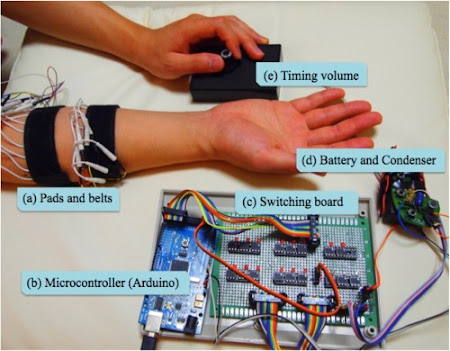
Cara kerja PossessedHand dilakukan dengan melilitkan belt yang terdiri dari 28 elektroda di bagian lengan atas.
Alat ini kemudian mengontrol tangan pengguna dengan menstimulasikan aliran listrik ke 16 sendi tangan sesuai dengan gerakan yang dibuat, sehingga jari tangan pengguna dapat bergerak sesuai perintah.
‘PossessedHand’ terdiri dari Pads & belts, microcontroller (Arduino), switching board, baterai & konderser, dan timing volume.
Komponen Possessed Hand
Possessed Hand dapat dipakai oleh semua orang karena mampu mengkalibrasi sistem secara otomatis sesuai struktur tangan, otot, dan sendi pengguna.
Bayangkan potensi alat ini kedepannya, mampu membantu anda untuk menjadi seorang musisi handal (gitaris, pianis, dll). Dan besar kemungkinan alat ini juga dapat dimodifikasi untuk bagian tubuh manusia yang lain.
Tentu saja karena PossessedHand merupakan produk buatan Sony, pastikan tangan anda tidak dihack saat menggunakan alat ini. :)

Sumber Di sini

Mengatasi Proteksi Klik Kanan Pada Website

Bagi orang yang sering berselancar di dunia internet, mungkin pernah menemukan sebuah website yang tidak diperbolehkan untuk mengklik kanan mouse dengan memasang sebuah script dari java script agar isi posting tidak dapat di copy dengan klik kanan mouse, memang sungguh sangat menjengkelkan, karena terkesan website tersebut terlalu menjaga agar postingnya tidak dapat di copy, sementara posting tersebut mungkin dibutuhkan untuk menyelesaikan tugas sekolah.
Tapi apapun yang mereka lakukan untuk memprotek posting mereka agar tidak dapat di copy, sebenarnya percuma dan sia sia saja. Karena bagaimanapun juga tetap saja posting mereka dapat di copy dan disimpan di file pengunjung.

Ada beberapa cara untuk mengcopy website mereka antaralain :
  1. Dengan menyimpan Website mereka ke file berbentuk HTML, caranya, pada brows klik menu file, Save Page As, maka website mereka dapat tersimpan beserta posting mereka di file komputer kita dan kita dapat membukannya secara off line
  2. Dengan menyorot artikel mereka kemudian menekan tombol Ctrl+C, kemudian di pastekan di program Notepad, maka isi posting mereka sudah tercopy ke komputer kita. apalagi bila dipaste di microsoft word, maka seluruh isi posting mereka berikut gambar-gambarnya dapat kita ambil menjadi sebuah file word
  3. Dengan cara menggunakan tombol Print Screen, kemudian di pastekan dengan menggunakan program adobe Photoshop atau Pain brush dan simpan dalam file berbentuk tif kemudian dengan menggunakan fasiltas menu Recognize text using OCR, lalu setelah menjadi teks gunakan menu Send text to word.
  4. Dapat juga dengan cara mendisable atau menon aktifkan program java script, yang mencegah klik kanan dengan menggunakan sebuah addons mozilla firefox, nama program tersebut adalah RightToClick, silahkan Download Disini bila keluar pesan tidak dapat klik kanan, centrang kotak stop Klik kanan kemudian klik Ok, maka anda bisa menggunakan klik kanan mouse sepuasnya
  5. Bisa dilakukan dengan cara “Mendisable JavaScript“, disemua browser ada fungsi ini. Silakan lakukan eksperimen untuk mencari dimana letak informasi mengenai “Disable JavaScript“, berikut ulasan penjelasannya:

    Disable JavaScript in Internet Explorer (IE)

    1) Buka Internet Explorer (IE)
    2) Pada Menu Navigasi Klik: Tools – Internet Options
    3) Pilih Pada: Security Tab – Custom Level
    4) Scroll Down sampai ketemu “Active Scripting” dan Klik “Disable”
    5) Ok.

    Disable JavaScript Mozilla Firefox

    1) Buka Mozilla Firefox
    2) Pada Navigasi Menu Klik: Tools – Options
    3) Kemudian Klik: Content tab, Un-check “Enable JavaScript”
    4) Ok

    Disable JavaScript Google Chrome

    1) Pada Google Chrome Shortcut, Klik Kanan -> Pilih Properties.
    2) Pada field textbox “Targeted file“, tambahkan “-disable-java” pada bagian belakang.
    "C:\Documents and Settings\Administrator.SNAKE\Local Settings\Application Data\
    Google\Chrome\Application\chrome.exe" -disable-javascript
Jadi sebenarnya percuma saja kan fasilitas tersebut dipasang di website :)
Tutorial by: DunovSR
Email: DunovSR@binushacker.org
Original: http://dunovteck.wordrpess.com
Forum: http://forum.binushacker.net

Friday, August 5, 2011

Membuat Hotspot (tanpa Ad hoc) menggunakan Wi-Fi Laptop

Logo Wifi

Untuk membuat hotspot yang umum digunakan adalah memakai Wi-Fi router untuk share akses internet ke perangkat yang memiliki fasilitas Wi-Fi (Laptop, Blackberry, Ipad, Smartphone, PSP, dll).

Bila kita ingin menghubungkan 2 komputer yang memiliki akses Wi-Fi tanpa menggunakan Wireless Router biasanya salah satu akan menjadi Adhoc server sedangkan yang lainnya menjadi client, tapi bila kita ingin membagi koneksi internet hotspot dengan PSP, Blackberry, Ipad, atau Nintendo DSi maka Hotspot Adhoc tidak akan bisa terdeteksi, hal ini terjadi karena mereka membutuhkan koneksi yang lebih aman seperti WPA2 (begitu kira2 bahasa non-teknisnya).
Note : Untuk cara membuat Hotspot dengan laptop memakai Ad Hoc bisa dilihat di post Membuat Hotspot (dengan Ad hoc) menggunakan Wi-Fi Laptop di Windows XP dan Membuat Hotspot di Windows 7 dan Vista menggunakan Wi-Fi Laptop
Fakta Teknis : Satu perbedaan terbesar antara Adhoc dan Access Point adalah bahwa Access Point mode memungkinkan Anda untuk benar-benar berbagi koneksi Wi-Fi, dari kartu Wi-Fi yang sama dengan Anda gunakan untuk mengakses jaringan Wi-Fi. Ad Hoc membutuhkan koneksi internet datang dari kartu lain (Ethernet, seluler atau kartu Wi-Fi kedua di komputer Anda).
Kita bisa menggunakan laptop / PC kita yg biasanya hanya untuk membagi koneksi internet dengan laptop lain, menggunakan program bernama Connectify. Fungsi program ini ialah mengubah WiFi  pada laptop kita menjadi Wi-Fi Router.

Membuat Hotspot menggunakan Wi-Fi Laptop:

Pertama-tama download dahulu program Connectify disini ,  dan pilih menu download.
Setelah di-install, hidupkan Wifi laptop, lalu klik notifikasi icon yang berada didekat jam, seperti gambar dibawah.
Cara membuat hotspot di laptop Windows 7
Akan muncul kotak seperti dibawah ini
Cara setting connectify
Wifi name : isi nama koneksinya
Password : 8 karakter
Internet : pilih koneksi internet yg akan di share
WiFi dan Mode dibiarkan apa adanya saja, setelah itu klik Start Hotspot untuk membuat laptop anda menjadi hotspot.
Viola… Aktifkan device anda lalu connect. Sekarang anda bisa membagi internet di laptop anda ke Blackberry, Smartphone, PSP, Ipad , dll tanpa khawatir menghabiskan pulsa atau membeli Wi-Fi Router.

System Requirement :

  • Windows 7  (salah satu alasan mengapa anda harus mengupgrade windows xp / vista anda) atau Windows Server 2008 R2 (32/64bit)
  • Kartu Wi-Fi yg kompatibel dengan Windows 7

Beberapa kartu Wi-Fi yg Kompatibel dengan Connectify:

  • Atheros AR5xxx/AR9xxx cards, driver version 8.0.0.238
  • Broadcom 4310-series (in many Dell laptops)
  • Broadcom 4321AG/4322AG/43224AG WLAN Adapter, driver version 5.60.18.8 (here)
  • D-link AirPlus G DWL-G510 Wireless PCI Adapter, driver version 3.0.1.0
  • D-Link DWA-140 RangeBooster N USB Adapter, driver version 3.0.3.0
  • Dell 1510 Wireless N adapter, Broadcom version, driver 5.60.18.8, (here)
  • Intel 5100/5300, driver version 13.0.0.107
  • Linksys Dual-Band Wireless-N USB Network Adapter(WUSB600N), driver version 3.0.10.0
  • Netgear 108 Mbit WG311T
  • Ralink RT2870 (in many 802.11n USB dongles)
  • Realtek RTL8187B (Win7 driver ver.1178)
  • Realtek RTL8187SE (with the drivers that came with Windows 7)
  • Realtek RTL8192u with 1370(Beta)
  • Sitecom Wireless USB Adapter 54g WL-608, with Ralink RT2870 drivers, version 3.0.9.0

Kartu Wi-Fi yang tidak kompatibel dengan Connectify:

  • Belkin F5D7050UK
  • Belkin Wireless G MIMO devices (as of version 3.1.2.0)
  • D-Link AirPlus G DWL-G122
  • Gigabyte GA-WPKG 802.11g
  • Intel 3945/4965,2200BG (most Intel cards, unfortunately)
  • Mac Book Builtin Broadcom devices
  • Realtek RTL8187 (like in older 802.11bg USB dongles)
  • Zydas ZD1211 (also in 802.11bg USB dongles)

TroubleShooting Connectify:

1. Periksa merk dan model kartu Wi-fi anda apakah didukung oleh connectify, dan update driver ke versi terbaru.
2. Pastikan anda mengginstall Connectify dengan User yang memiliki hak Administrator
3. Periksa status driver Microsoft Virtual WiFi Miniport Adapter:
  • Masuk ke Device Manager di Control Panel, periksa di bagian Network Adapters akan ada device Microsoft Virtual WiFi Miniport Adapter. Pastikan disampingnya tidak muncul tanda seru kuning, dan bila ada tanda seru kuning, untuk mengatasinya double klik Microsoft Virtual WiFi Miniport Adapter lalu masuk ke tab Driver, klik Disable kemudian klik lagi Tombol Enable.
  • Bila Virtual Wifi Miniport tidak muncul di Device Manager Windows 7, ketikkan lewat command prompt perintah berikut:
    netsh wlan set hostednetwork mode=allow
    netsh wlan start hostednetwork
4. Periksa setting Firewall anda dan pastikan buka akses network untuk program dan port berikut:
1. Connectifyd.exe
UPnP – 1900 (UDP), 2869 (TCP), 5000 (TCP)
2. ConnectifyNetServices.exe
DHCP – 67 (UDP), 68 (UDP), 1317 (UDP)
DNS – 53 (UDP), 1303 (UDP)
5. Periksa status Internet Connection Sharing di Control Panel\Network and Internet\Network Connections, klik kanan network adapter anda (misal:Lan card atau modem 3g) pilih tab Sharing lalu centang pilihan Allow other network users to connect through this computer’s Internet connection.
Mengaktifkan ICS (Internet Connection sharing) di Windows 7
6. Beberapa modem yang dibundling langsung dari operator seluler (contoh: GSM, 3G atau EVDO) akan mencegah penggunaan Internet Connection Sharing(ICS) di Windows 7, sehingga meskipun hotspot sudah terkoneksi, tetap tidak bisa mengakses Internet.
7. Versi Connectify 2.2 terdapat bug VPN dan beberapa modem akan mengalami masalah, bila anda mengalami “Error 651: The Modem (or other connecting device) has reported an error” silahkan download Connectify 2.1 di http://connectify21.4shared.com

Sumber Di sini

Wednesday, August 3, 2011

Foxconn Gantikan Manusia dengan Satu Juta Robot


TRIBUNNEWS.COM - Pekerjaan-pekerjaan sederhana akan diganti dari tangan manusia kepada robot. Hal ini dilakukan Foxconn, perusahaan yang membuat sejumlah perangkat untuk Apple iPhone dan iPad.
Bahkan Foxconn berencana mengganti tenaga kerja manusia dengan satu juta robot dalam tiga tahun mendatang.
Kantor berita Xinhuanet melaporkan, robot-robot tersebut akan menangani pekerjaan-pekerjaan sederhana yang selama ini dikerjakan manusia seperti mengelas dan merangkai komponen. Foxconn saat ini punya 10.000 robot yang akan meningkat menjadi 300.00 tahun depan hingga akhirnya menjadi satu juta dalam tiga tahun mendatang.
"Penggunaan robot ditujukan untuk menekan pengeluaran untuk pos tenaga kerja dan meningkatkan efisiensi," kata Foxconn CEO, Terry Guo.
Foxconn merupakan perusahaan besar di China. Perusahaan yang memiliki sejuta pekerja ini belum lama menjadi sorotan akibat serangkaian kasus bunuh diri yang terjadi di pabrik. Kasus itu memaksa Apple, Hewlett-Packard, Dell, Sony, dan perusahaan lain menginvestigasi praktik bisnis yang dijalankan Foxconn. Belum lama berselang, pabrik Foxconn di Chengdu meledak, menewaskan dua orang dan melukai 16 orang lainnya.

Tuesday, August 2, 2011

Perbedaan hub dan switch

Perbedaan Hub dan Switch

Apa itu Hub dan Switch

Switch ialah sebuah perangkat keras yang memungkinkan terjadinya distribusi packet data antar komputer dalam jaringan dan mampu untuk mengenali topologi jaringan di banyak layer sehingga packet data dapat langsung sampai ke tujuan.
Hub ialah perangkat jaringan yang sederhana. Hub tidak mengatur alur jalannya data di jaringan, jadi setiap packet data yang melewati Hub akan dikirim (broadcast) ke semua port yang ada hingga packet data tersebut sampai ke tujuan. Hal tersebut dapat membuat hub menjadi collisions dan memperlambat jaringan. (Hub juga sering dikenal dengan nama repeater)
Switch dan Hub sebenarnya memiliki fungsi yang sama, karena dengan menggunakan salah satu diantaranya kita tetap bisa membuat Jaringan Komputer, tapi penggunaan Switch akan lebih cepat daripada Hub apalagi bila jaringan yang kita punya sangat besar.

Perbedaan Hub dan Switch

Perbedaan Hub dan Switch terletak dari bagaimana packet data / informasi yang dikirim kepada mereka diproses. Ketika data masuk atau datang ke Hub, Hub akan mengambil data tersebut dan akan mentransmisikannya ke setiap komputer yang terhubung ke Jaringan.
Tetapi lain halnya dengan Switch, ia akan menerima data tersebut dan hanya akan mengirimkannya ke komputer yang berkepentingan menerima data tersebut.
Penggunaan Switch akan memotong penggunaan bandwith jaringan anda secara signifikan, terutama bila kita memiliki jaringan dengan banyak komputer dan semuanya sibuk untuk mengirim dan menerima data disaat bersamaan. Keunggulan switch yang lain ialah data akan lebih aman dari aksi pencurian data dengan cara sniffer.
Perbedaan antara hub dan switch

Switch : Managed dan Unmanaged

Saat membeli switch kita akan diberi beberapa pilihan tipe, ada tipe yang managed, unmanaged, dan smart managed. Selain itu ada juga beberapa switch yang memiliki fitur khusus.
Bila kita memiliki jaringan dengan komputer yang relatif sedikit seperti rumah atau kantor kecil, kita dapat menggunakan Switch dengan fitur Unmanaged. Tipe ini cukup praktis karena kita tidak perlu melakukan konfigurasi untuk penggunaannya dan harganya lebih murah. Cukup hubungkan / colok kabel LAN ke switch, maka komputer akan langsung terhubung ke jaringan.
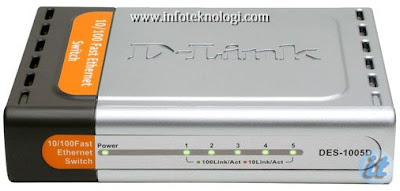
Gambar Switch
Lain halnya bila kita memiliki jaringan yang cukup besar, kita bisa menggunakan Switch dengan fitur managed. Managed Switch memiliki pilihan setting Admin dimana kita bisa membuat Virtual Lan (VLAN), menyetting kecepatan port, host dan pilihan lainnya.
Biasanya penggunaannya akan membutuhkan Web Browser atau command line dengan interface seperti telnet atau Shell untuk pengaksesan pengaturan Switch.
Sedangkan untuk Switch dengan fitur smart managed, adalah percampuran fitur antara managed dan unmanaged. Fungsinya hampir sama seperti managed tetapi menawarkan penggunaan yang lebih mudah, meskipun fitur ini tidak memiliki fitur sebanyak managed Switch.

Jadi pilih mana membeli Hub atau Switch ?

Dikantor penulis karena memang pirantinya adalah warisan dan dahulu memang jauh lebih murah membeli Hub, maka mayoritas masih menggunakan Hub sebagai penghubung komputer ke jaringan (sering terjadi collisions). Sedangkan penggunaan switch unmanaged hanya digunakan untuk Client Ncomputing saja.
Untuk saat ini popularitas Hub semakin memudar disebabkan harga switch yang semakin murah, serta fakta bahwa Switch menawarkan kinerja yang lebih baik daripada Hub. Maka sebaiknya anda membeli switch daripada membeli hub bila ingin membangun jaringan komputer.
materi referensi: http://en.wikipedia.org/wiki/Network_switch

Share

Twitter Delicious Facebook Digg Stumbleupon Favorites More